
Размер и композиция
16:9 или 4:3: выберите формат до оформления
Размер слайда определяет пространство для текста и изображения. Выбирайте его под экран, а не под случайный скачанный фон.
Начните с места показа
Уточните, где будут смотреть презентацию: на современном широком экране, старом проекторе, в видеозаписи или в печатном виде. Если оборудование неизвестно, попросите организатора назвать соотношение сторон. Оформление под неподходящий экран может оставить широкие полосы или потребовать пересборки слайдов перед выступлением.
Формат 16:9 даёт больше места по горизонтали. На нём удобно ставить рядом рисунок и объяснение, сравнивать два подхода или показывать широкую диаграмму. Формат 4:3 более собранный: для него лучше подходит вертикально организованный материал и один крупный объект. Это рекомендации по композиции, а не правило, запрещающее другие решения.
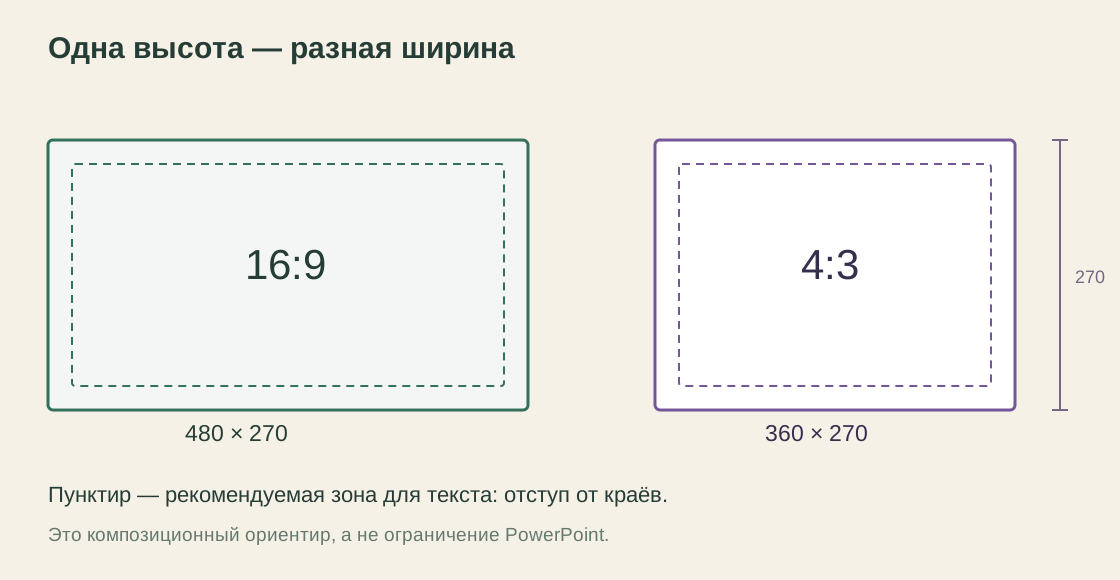
Как изменить размер в PowerPoint
- Откройте вкладку «Конструктор» и меню «Размер слайда».
- Выберите стандартный 4:3, широкоформатный 16:9 или настройте размеры вручную.
- После изменения проверьте результат на всех слайдах. Если редактор предлагает масштабирование, оцените, сохраняется ли содержимое целиком.
Размер применяется ко всей презентации. Поэтому согласуйте его до того, как будете вручную выравнивать десятки объектов. Новая ширина слайда не создаёт дополнительных данных: свободное место следует использовать для воздуха и логического разделения, а не автоматически заполнять новым текстом.
| Материал | В широком формате | В более компактном формате |
|---|---|---|
| Фото и пояснение | Два соседних блока | Фото сверху, короткая подпись снизу |
| Сравнение вариантов | Две равные колонки | По одному варианту на отдельных слайдах |
| Длинная таблица | Выделенный вывод рядом с таблицей | Только важные строки, остальные — в приложении |
Не растягивайте фон
Если иллюстрация рассчитана на 4:3, растяжение до 16:9 сделает круглые предметы овальными. Сохраните пропорции и решите, что важнее: показать всё изображение с полями или обрезать часть краёв. Сначала проверьте, нет ли у границы значимых объектов. Для декоративной рамки обрезка часто ломает сам рисунок — такой фон лучше оставить в исходном соотношении сторон.
На финальной проверке откройте показ целиком. Посмотрите на крайние подписи, номер слайда и логотип: они не должны прилипать к краю экрана. Подпись, которую видно только при увеличении, лучше сократить или вынести в раздаточный материал.
Команды и варианты размера: официальная справка Microsoft.